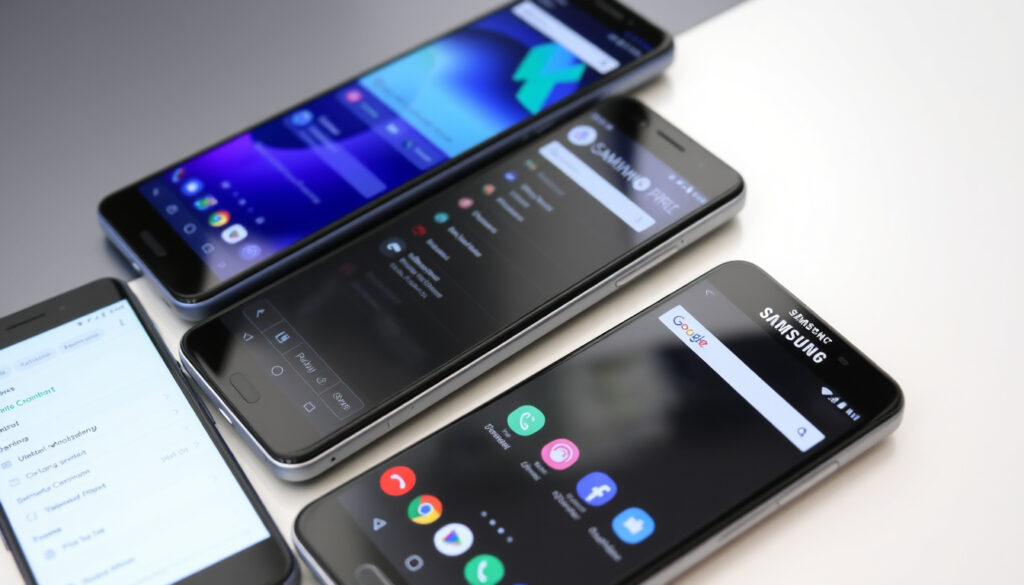
Hoe standaardapps op Android wijzigen: Pixel, Samsung en meer
Met standaard-apps bepaal je welke apps automatisch worden gebruikt voor specifieke taken zoals browsen, bellen of sms’en. Op Android kun je deze instellingen eenvoudig wijzigen, al verschillen de exacte stappen per fabrikant. Google Pixel en Samsung Galaxy hebben elk hun eigen pad naar de standaardapp-instellingen.
Officiële gids Pixel: Instellingen > Apps > Standaardapps · Samsung-methode: Instellingen > Apps > Wis standaard · Android-versies: Android 6.0 tot 14
Zo wijzig je standaardapps
Pixel-stappen
- Instellingen > Apps > Standaardapps
- App-type kiezen
- Nieuwe app selecteren
Bron: Google Support
Samsung-stappen
- Instellingen > Apps
- Selecteer de app
- Wis standaard en kies nieuw
Bron: Samsung Support
Bestandstypes
- Open Instellingen > Apps > Standaard-apps
- Tik op bestandstype
- Kies app of wis voorkeur
Bron: FWD
| Onderwerp | Details | Bron |
|---|---|---|
| Android-functie beschikbaar | Al jarenlang mogelijk (voor 2014) | Android Planet |
| iOS-equivalent | iOS 14 (2020) | Android Planet |
| Pixel-instellingenpad | Instellingen > Apps > Standaardapps | Google Support |
| Android 12-instellingenpad | Instellingen > Apps > Standaard-apps | FWD |
| Aantal standaardapp-categorieën | 4 (browser, launcher, telefoon, sms) | Android Planet |
| Keuzeopties bij openen | 5 typen (Altijd, Eén keer, etc.) | FWD |
Hoe wijzig je de standaardapps op Android?
Op Android-apparaten kun je standaard-apps instellen voor vier hoofdcategorieën: browser, launcher, telefoon-app en sms-app. Deze functionaliteit bestaat al jaren op Android, veel langer dan bij iOS dat dit pas in versie 14 (2020) kreeg.
Stappen voor algemene Android-apparaten
- Open de Instellingen-app op je Android-telefoon.
- Tik op Apps of Apps & meldingen.
- Kies Standaard-apps of Standaard-apps kiezen.
- Tik op het type app dat je wilt wijzigen (bijvoorbeeld Browser of Telefoon-app).
- Selecteer de app die je standaard wilt gebruiken.
Tip: Als je geen andere opties ziet voor standaard-apps, moet je eerst een andere geschikte app downloaden uit de Google Play Store.
“Met de standaard-apps bepaal je bijvoorbeeld wat de browser is die altijd wordt gebruikt op je Android-telefoon.”
— Android Planet
Via Instellingen navigeren
Het exacte pad naar de standaardapps-instellingen kan variëren afhankelijk van je Android-versie en de fabrikant. Op de meeste apparaten met Android 12 en nieuwer vind je de optie onder Instellingen > Apps > Standaard-apps. Oudere versies (Android 6.0 tot 8.0) kunnen een iets ander pad hebben.
De implicatie: fabrikanten zoals Xiaomi, Sony of Nothing kunnen hun eigen softwareschil gebruiken, wat betekent dat de exacte menunamen kunnen afwijken van de standaard Android-configuratie.
Hoe wis je standaardapps op je Pixel-telefoon of Pixel Tablet?
Google Pixel-telefoons gebruiken een relatief zuivere Android-ervaring, waardoor de stappen voor standaardapps vaak overeenkomen met de standaard Android-configuratie.
Standaardapps wissen op Pixel
- Ga naar Instellingen > Apps > Standaardapps.
- Tik op de app waarvan je de standaardinstellingen wilt wissen.
- Scrol naar beneden en tik op Standaardvoorkeuren wissen.
Let op: Sommige stappen voor standaard-apps op Pixel werken alleen in Android 14 en hoger. Controleer je Android-versie in Instellingen > Over het toestel.
Nieuwe app kiezen
Nadat je de standaardvoorkeuren hebt gewist, zal je apparaat je de volgende keer dat je een actie uitvoert vragen welke app je wilt gebruiken. Je kunt dan kiezen tussen Altijd of Eén keer.
“Als je Altijd kiest: Je apparaat vraagt niet meer welke app je wilt gebruiken.”
- Altijd: De gekozen app wordt de permanente standaard voor dit type actie.
- Eén keer: De app wordt alleen voor deze specifieke actie gebruikt; de volgende keer wordt je opnieuw gevraagd.
De consequentie: als je merkt dat je de verkeerde app als standaard hebt ingesteld, kun je altijd terugkeren naar deze instellingen en de voorkeur wissen om opnieuw te beginnen.
Hoe wis en wijzig je standaardapps op Samsung?
Samsung Galaxy-smartphones gebruiken One UI, de eigen softwareschil van Samsung. Hoewel de basis Android is, kunnen de менюnamen en -locaties iets afwijken van stock Android.
Samsung-specifieke stappen
- Open Instellingen op je Samsung Galaxy.
- Tik op Apps.
- Selecteer de app waarvan je de standaardinstellingen wilt wijzigen.
- Tik op Standaard openen en kies Standaardvoorkeuren wissen.
Waarschuwing: Sommige standaardapps op Samsung kunnen niet worden verwijderd, maar kunnen wel worden uitgeschakeld. Dit voorkomt dat ze als optie verschijnen bij het kiezen van standaardapps.
Apps selecteren en wissen
Na het wissen van de standaardvoorkeuren kun je een nieuwe app selecteren uit de beschikbare opties. Samsung biedt ook handige opties voor app-beheer op het startscherm.
- Apps verplaatsen naar startscherm: Houd de app vast en selecteer “Toevoegen aan startpagina”.
- Apps herschikken: Houd de app vast en sleep naar de gewenste locatie.
- Apps groeperen in mappen: Houd de app vast en sleep over een andere app om een map te maken.
“Op Samsung Galaxy-smartphones kun je apps verplaatsen naar het startscherm door deze vast te houden en ‘Toevoegen aan startpagina’ te selecteren.”
Het patroon: Samsung’s benadering combineert standaard Android-instellingen met eigen functionaliteit voor app-organisatie, wat vooral handig is voor gebruikers die veel apps installeren.
Hoe wijzig je de standaardapp voor specifieke bestanden zoals PDF of docx?
Naast het instellen van standaardapps voor algemene taken zoals browsen of sms’en, kun je op Android ook bepalen welke app specifieke bestandstypen opent.
Voor PDF-bestanden
- Open Instellingen > Apps > Standaard-apps.
- Tik op Apps openen met of zoek naar “PDF” in de instellingen.
- Selecteer je favoriete PDF-lezer.
- Als je een andere app wilt: tik op Standaardvoorkeuren wissen en kies een nieuwe app.
Voor docx en andere documenttypes
- Ga naar Instellingen > Apps > Standaard-apps.
- Zoek naar de sectie voor Bestanden of Documenten.
- Kies het specifieke bestandstype (bijvoorbeeld .docx, .xlsx, .pptx).
- Selecteer de gewenste office-app.
Tip: Bij Xiaomi-apparaten kun je vanuit Bestandsbeheer direct een bestand kiezen en “altijd openen met” selecteren, wat sneller werkt dan via de standaardinstellingen navigeren.
“Je kunt standaard-instellingen voor bestandstypen wissen door naar de app te gaan en ‘Standaardvoorkeuren Wissen’ te selecteren.”
— FWD
De consequentie: zodra je een standaardapp voor een bestandstype instelt, opent elk bestand van dat type automatisch in de gekozen app, tenzij je specifiek een andere app selecteert.
Hoe wijzig je de standaard telefoonapp?
De standaard telefoonapp bepaalt welke app wordt gebruikt om te bellen en contacten te beheren. Op de meeste Android-apparaten kun je dit eenvoudig aanpassen.
Telefoonapp als standaard instellen
- Ga naar Instellingen > Apps > Standaard-apps.
- Tik op Telefoon of Telefoon-app.
- Selecteer de app die je standaard wilt gebruiken (bijvoorbeeld Google Phone, Samsung Phone, of een alternatieve dialer).
Problemen oplossen
Als je merkt dat de verkeerde app wordt geopend wanneer je iemand belt:
- Controleer of de app die je wilt gebruiken als standaard is ingesteld.
- Wis de standaardvoorkeuren voor de huidige telefoonapp.
- Download een alternatieve telefoonapp uit de Play Store als je meer opties nodig hebt.
Let op: De stappen voor standaard-apps kunnen per Android-versie en softwareschil verschillen. Wat werkt op Pixel werkt mogelijk anders op Samsung, Xiaomi of andere merken.
De implicatie: niet elke Android-fabrikant biedt dezelfde mate van aanpassing. Stock Android (Pixel) en Android One-apparaten bieden doorgaans de meest gestroomlijnde ervaring, terwijl fabrikanten met zware skins soms extra stappen vereisen.
Alternatieve standaardapps instellen
Je kunt diverse alternatieve apps instellen als standaard, afhankelijk van je voorkeuren en behoeften.
Andere browser als standaard
Als je Brave, Firefox, of een andere browser prefereert boven Chrome, kun je deze als standaard instellen:
- Ga naar Instellingen > Apps > Standaard-apps > Browser-app.
- Selecteer je gewenste browser.
- Alle links worden voortaan in de gekozen browser geopend.
“Als je Brave als standaard-browser kiest, worden linkjes automatisch in deze app geopend.”
— Android Planet
Alternatieve berichten-app
Naast de standaard Berichten-app kun je ook andere apps gebruiken voor sms:
- Download een alternatieve berichtenapp uit de Play Store.
- Ga naar Instellingen > Apps > SMS-app.
- Selecteer de nieuwe berichtenapp als standaard.
“Je kunt sms’jes ontvangen en versturen met Facebook Messenger in plaats van de standaard Berichten-app.”
— Android Planet
De consequentie: het kiezen van alternatieve standaardapps kan invloed hebben op je algehele Android-ervaring, inclusief meldingen, integraties en batterijverbruik. Experimenteer met verschillende apps om de beste combinatie voor jou te vinden.
Veelgestelde vragen over standaardapps op Android
Hoe kies ik de juiste standaardapp?
Ga naar Instellingen > Apps > Standaard-apps en tik op het type app dat je wilt wijzigen. Kies vervolgens de app die je standaard wilt gebruiken. Als er geen alternatieve opties beschikbaar zijn, download je eerst een geschikte app uit de Play Store.
Wat zijn de standaardapps op Android?
Android heeft standaardapps voor vier hoofdcategorieën: browser, launcher, telefoon-app en sms-app. Daarnaast kun je standaardapps instellen voor specifieke bestandstypen zoals PDF’s, documenten en afbeeldingen.
Hoe permanent standaardapps wijzigen?
Kies “Altijd” wanneer je wordt gevraagd welke app je wilt gebruiken. Dit zorgt ervoor dat je apparaat niet meer vraagt welke app je wilt gebruiken voor dat type actie. Je kunt deze keuze later altijd wijzigen via de standaardapps-instellingen.
Hoe standaardapps op Sony instellen?
Sony-apparaten met Android 6.0 tot 8.0 gebruiken over het algemeen een vergelijkbaar pad als andere Android-apparaten: Instellingen > Apps > (optioneel) Toon systeemapps > Standaardapps openen. De exacte stappen kunnen variëren afhankelijk van je Sony-model en Android-versie.
Wat te doen bij ‘set phone as default’-probleem?
Als je apparaat vraagt om een app als standaard in te stellen maar de optie mist, ga dan naar Instellingen > Apps > [app naam] > Standaard openen en controleer of de optie daar beschikbaar is. Wis eventueel bestaande standaardvoorkeuren en probeer opnieuw.
Hoe standaardapps wissen op Pixel?
Ga naar Instellingen > Apps > [app naam] > Standaard openen > Standaardvoorkeuren wissen. Nadat je de standaard-app-instellingen hebt gewist, vraagt je apparaat je welke app je wilt gebruiken als je die actie opnieuw uitvoert.
Verschillen tussen Android-fabrikanten?
De basis-stappen voor standaardapps zijn vergelijkbaar op alle Android-apparaten, maar fabrikanten zoals Samsung, Xiaomi, Sony en Nothing kunnen hun eigen softwareschillen gebruiken die de менюstructuur beïnvloeden. Stock Android (Pixel) volgt de meest gestandaardiseerde aanpak.
Samenvatting: Het wijzigen van standaardapps op Android is straightforward maar vereist navigeren door fabrikantspecifieke instellingen. Google Pixel biedt de meest directe route via Instellingen > Apps > Standaardapps, terwijl Samsung vergelijkbare functionaliteit biedt via zijn One UI-schil. De sleutel is om te weten waar je moet zoeken en hoe je standaardvoorkeuren wist als je een andere app wilt proberen.
Overzicht: Alle stappen voor standaardapps wijzigen
| Apparaat | Eerste stap | Belangrijk menu | Voorbeeldactie |
|---|---|---|---|
| Google Pixel | Instellingen openen | Apps > Standaardapps | Tik op app en kies nieuw |
| Samsung Galaxy | Instellingen openen | Apps > [app] | Wis standaard > kies nieuw |
| Algemeen Android 12+ | Instellingen openen | Apps > Standaard-apps | Tik op bestandstype en app |
| Xiaomi | Bestandsbeheer openen | Bestand kiezen | “Altijd openen met” selecteren |
Het patroon: ongeacht het merk of model volgen alle Android-apparaten een vergelijkbaar principe voor standaardapps. Het startpunt is altijd de Instellingen-app, gevolgd door Apps en vervolgens de specifieke standaardapp-opties. De exacte менюnamen en -volgorde kunnen variëren, maar de onderliggende functionaliteit blijft consistent.
Wat dit betekent: als je eenmaal begrijpt hoe standaardapps werken op één Android-apparaat, kun je die kennis gemakkelijk overdragen naar andere apparaten, zelfs naar tablets met Android of apparaten van andere fabrikanten.
Meer gerelateerde berichten
 Over ized T- hirt Heren: complete gid & merken
 Crystal Palace – Liverpool opstellingen 2026 | Blessures
 Films en tv-programma’s met Giancarlo Esposito – Overzicht
 Dodelijk ongeval Den Haag vandaag: politieachtervolging 3 doden
 Beste Wensen voor 2026 – 100+ Voorbeelden, Tips en Ideeën
 New York Pizza Huizen: menu, acties en bestellen | Gids
 On The Rock Aalsmeer: adres, parkeren en tips
 Mercedes-Benz G-Klasse: Prijzen, Modellen, Occasions & Info