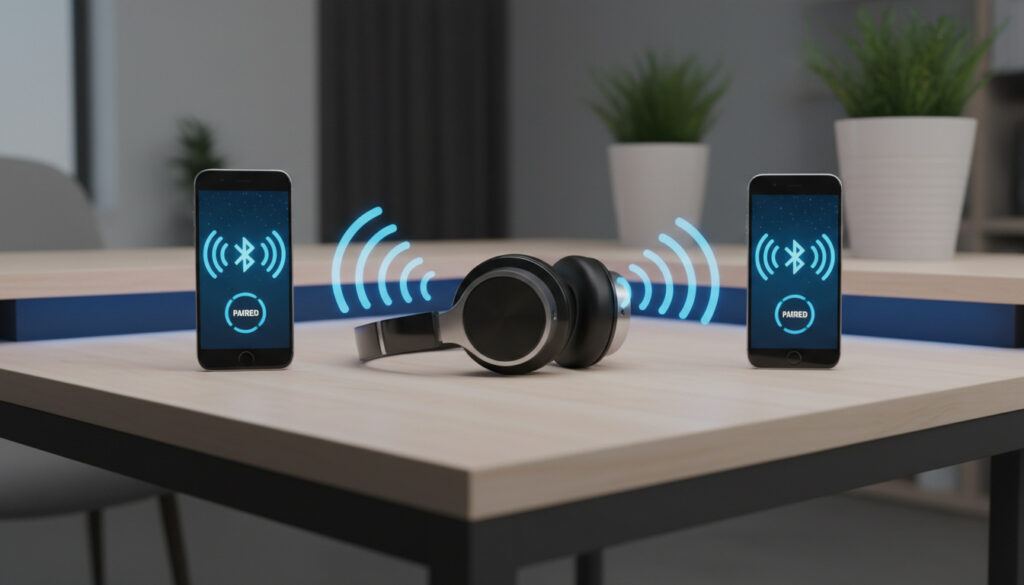
Bluetooth Koptelefoon Koppelen – Stappenplan Voor Android En iPhone
Het koppelen van een Bluetooth koptelefoon aan je smartphone of computer lijkt eenvoudig, maar vereist precisie. Het proces bestaat uit drie hoofdfasen: het activeren van de koppelmodus op de koptelefoon, het inschakelen van Bluetooth op je apparaat en het selecteren van de juiste verbinding uit de lijst. Na de eerste succesvolle setup verbinden de meeste apparaten automatisch bij volgend gebruik.
Volgens TechnoTips werkt het systeem universeel, maar de details verschillen per merk en platform. Of je nu Android, iOS of Windows gebruikt, de basisprincipes blijven consistent. Toch zijn er verschillen in menustructuren en benamingen die het proces kunnen bemoeilijken.
Daarnaast spelen praktische factoren een rol. Coolblue adviseert om beide apparaten volledig op te laden – de koptelefoon helemaal en de telefoon minimaal voor 60%. Ook de afstand is cruciaal: houd de apparaten tijdens het koppelen binnen één meter van elkaar voor optimale resultaten.
Hoe koppel je een Bluetooth koptelefoon aan je smartphone?
Zet de koptelefoon aan en houd de power- of Bluetooth-knop 5-7 seconden ingedrukt tot een lampje knippert.
Ga naar de Bluetooth-instellingen op je smartphone en schakel de functie in.
Kies de koptelefoon uit de lijst met beschikbare apparaten.
Controleer de code indien gevraagd en wacht op de bevestiging “Verbonden”.
Belangrijkste inzichten
- Pairing is eenmalig; verbinden gebeurt daarna automatisch zonder nieuwe authenticatie
- Bluetooth 5.0 en hoger biedt stabielere verbindingen en beter bereik dan oudere versies
- De optimale afstand voor het eerste koppelen is minder dan één meter
- De meeste koptelefoons tonen een knipperend LED-indicator (meestal blauw of wit) tijdens pairing mode
- Een volle batterij voorkomt verbroken verbindingen tijdens het setup-proces
- Multipoint-functionaliteit vereist meestal Bluetooth 5.0 of nieuwer
- Na succesvolle koppeling herkent je telefoon de koptelefoon automatisch bij volgend gebruik
Feiten op een rij
| Aspect | Details |
|---|---|
| Pairing mode indicator | Knipperend LED-lampje (meestal blauw of wit) |
| Typische duur proces | 30 seconden tot 2 minuten |
| Minimale Bluetooth-versie | 4.0 (Low Energy) |
| Aangeraden afstand eerste koppeling | Binnen 1 meter |
| Automatisch verbinden | Ja, na eerste succesvolle pairing |
| Veelvoorkomende foutmelding | “Device niet gevonden” of “Code mismatch” |
| Batterijvereiste telefoon | Minimaal 60% |
| Batterijvereiste koptelefoon | Volledig opgeladen (optimale prestatie) |
| Authenticatie methode | PIN-code of automatische acceptatie |
| Multipoint ondersteuning | Vanaf Bluetooth 5.0 |
Stappenplan voor Android-telefoons
Android-toestellen vanaf versie 8.0 en 9.0 volgen een standaardprocedure, hoewel de exacte menubenaming verschilt per fabrikant. De basis blijft echter gelijk: je activeert eerst de koppelmodus op de koptelefoon, daarna zoekt het systeem naar nieuwe apparaten.
Hoe zet ik mijn koptelefoon in koppelmodus?
Elk merk hanteert een eigen methode. Over het algemeen houd je de power- of Bluetooth-knop vijf tot zeven seconden ingedrukt tot een lampje begint te knipperen of er “Pairing” wordt aangekondigd via een stemgeluid. Voor specifieke modellen gelden afwijkende procedures:
- Sony WH-1000XM: Houd de power-knop zeven seconden ingedrukt tot “Pairing” klinkt
- JBL: Houd de Bluetooth-knop ingedrukt tot het lampje knippert
- Samsung Galaxy Buds: Houd beide oortjes drie seconden ingedrukt
- Bose: Schuif de Bluetooth-schakelaar naar het koppel-symbool
Stap-voor-stap koppelen op Android
Google Support beschrijft de volgende stappen voor Android-apparaten:
- Zet de koptelefoon in koppelmodus
- Open Instellingen > Verbindingen of Verbonden apparaten > Bluetooth en schakel Bluetooth in
- Tik Nieuw apparaat koppelen en selecteer je koptelefoon uit de lijst
- Bevestig de code indien deze wordt getoond en tik op Koppelen
Op apparaten met Android 8.0 en 9.0 vind je Bluetooth onder ‘Verbindingen’, terwijl nieuwere versies soms ‘Verbonden apparaten’ gebruiken. De exacte benaming verschilt per fabrikant, maar het icoon (het gestileerde Bluetooth-logo) is universeel herkenbaar.
Zie je de koptelefoon niet direct verschijnen? Belsimpel adviseert om te wachten tot de scan voltooid is en te controleren of de koptelefoon echt in pairing mode staat.
Bluetooth koptelefoon koppelen aan iPhone of iPad
iPhone en iPad gebruiken een vergelijkbare aanpak als Android, maar met enkele kenmerkende iOS-elementen. Het proces start wederom met het activeren van de koppelmodus op de koptelefoon zelf.
Koppelen via iOS-instellingen
Volgens de stappen van Theory7 werkt het als volgt:
- Zet de koptelefoon in koppelmodus
- Open Instellingen > Bluetooth (schakel in indien het schuifje niet groen is)
- Selecteer de koptelefoon onder “Andere apparaten”
- Wacht tot de status verandert in “Verbonden”
Na de eerste koppeling verschijnt het apparaat automatisch in de lijst wanneer je Bluetooth inschakelt. Wil je wisselen tussen apparaten? Open dan het Control Center door rechtsboven naar beneden te vegen, houd het audio-blok vast en kies het gewenste apparaat. Luister je graag naar filmmuziek? Bekijk dan onze O Brother Where Art Thou soundtrack tips voor de beste luisterervaring met je nieuwe koptelefoon.
Problemen oplossen: waarom lukt pairing niet?
Soms weigert je telefoon de koptelefoon te herkennen of valt de verbinding direct weg. Deze problemen hebben meestal specifieke oorzaken die eenvoudig op te heffen zijn.
De koptelefoon is niet zichtbaar
Als je apparaat niet verschijnt in de lijst, controleer dan eerst of de koptelefoon werkelijk in pairing mode staat. Het LED-lampje moet knipperen. Zorg daarnaast dat de apparaten dichter dan één meter bij elkaar staan. Schakel Bluetooth op je telefoon uit en weer in, of herstart beide apparaten volledig.
Een koptelefoon die eerder met een ander toestel verbonden was, kan weigeren nieuwe verbindingen te accepteren. Je moet dan eerst oude koppelingen wissen. Op iPhone doe je dit via Bluetooth > ⓘ > Vergeet dit apparaat. Op Android ga je naar Verbonden apparaten > Opgeslagen > Vergeten.
Verbinding mislukt of valt weg
Wanneer de koppeling wel lukt maar de verbinding direct verbroken wordt, ligt dit vaak aan interferentie of batterijstatus. Controleer of de batterij van de koptelefoon volledig is opgeladen. Update ook de firmware van de koptelefoon indien mogelijk.
Bij aanhoudende problemen reset je de koptelefoon meestal door de power-knop en volume-omlaag tegelijk tien tot twintig seconden vast te houden. Dit wist alle gekoppelde apparaten. Raadpleeg voor specifieke instructies de handleiding van je merk, bijvoorbeeld de Sony supportpagina.
Apple Support en Google adviseren beide: als niets helpt, koppel de koptelefoon dan los van alle apparaten en begin opnieuw.
Tips voor PC, laptop en meerdere apparaten
Het koppelen aan een computer verloopt vergelijkbaar met mobiele apparaten, maar de menulocaties verschillen. Windows-gebruikers vinden de instellingen onder Instellingen > Apparaten, terwijl Mac-gebruikers naar Systeemvoorkeuren > Bluetooth gaan. Na de eerste keer verbindt de koptelefoon hier vaak automatisch.
Wisselen tussen meerdere apparaten
Een koptelefoon kan met meerdere apparaten gekoppeld worden, maar verbindt meestal met slechts één tegelijk, tenzij je multipoint-functionaliteit hebt. Dit vereist meestal Bluetooth 5.0 of nieuwer. De koptelefoon prioriteert doorgaans de laatst gebruikte verbinding. Wil je wisselen? Koppel dan eerst los van het huidige apparaat of gebruik de switch-functie in het instellingenmenu. Voor meer technische achtergronden en tips, raadpleeg onze pagina met Technologie tips en tricks.
Hoe lang duurt het pairing-proces?
Het complete pairing-proces doorloopt verschillende fasen, elk met een eigen tijdsduur. Hieronder het chronologische verloop:
- Koptelefoon in pairing mode zetten (knop ingedrukt houden tot lampje knippert)
- Scannen en detecteren door de smartphone
- Authenticatie en daadwerkelijke koppeling
- Automatisch verbinden en audio-ready voor gebruik
Bron: Theory7
Wat is zeker vastgesteld en wat blijft onduidelijk?
| Zeker vastgesteld | Nog onzeker of contextafhankelijk |
|---|---|
| Pairing is eenmalig; daarna verbindt het apparaat automatisch | Exacte locatie en combinatie van knoppen per merk en model |
| Bluetooth 4.0+ is vereist voor basis functionaliteit | Mate van interferentie door WiFi-netwerken en andere Bluetooth-apparaten |
| Afstand <1m verhoogt de kans op succesvolle eerste koppeling | Specifieke batterijduur van de koptelefoon tijdens het pairing-proces |
| LED-indicatoren tonen status (knipperend = pairing mode) | Compatibiliteit met toekomstige LE Audio standaarden op oudere hardware |
Waarom bestaat pairing en waar gaat het mis?
Pairing bestaat als beveiligingsmechanisme. Het proces vereist authenticatie – via PIN-code of automatische acceptatie – om ongewenste verbindingen met derden te voorkomen. Dit maakt de eenmalige setup noodzakelijk, maar garandeert dat je koptelefoon niet zomaar verbinding maakt met willekeurige apparaten in de buurt.
Bluetooth-technologie evolueert voortdurend. Versie 4.0 introduceerde Low Energy voor langer batterijgebruik, terwijl 5.0 en nieuwer stabiliteit en multipoint-verbindingen brachten. De nieuwste standaarden (5.2+) ondersteunen LE Audio voor betere geluidskwaliteit. Oudere versies pairen trager en bieden minder betrouwbare verbindingen op afstand.
Veel gebruikers maken fouten tijdens de initiale setup. De meest voorkomende zijn: het vergeten van de pairing mode (waardoor de koptelefoon onzichtbaar blijft), te grote afstand tussen apparaten, en interferentie van andere draadloze netwerken. Ook een lage batterij kan leiden tot onstabiele verbindingen die tijdens het proces afbreken.
Op welke bronnen is deze gids gebaseerd?
Deze gids combineert officiële documentatie van hardwarefabrikanten en platformbeheerders. Hieronder de belangrijkste bronvermeldingen:
“Pairing vereist authenticatie via PIN of automatische acceptatie om de verbinding te beveiligen.”
— Bluetooth implementatie, gebaseerd op Theory7 en Google Support
“Laad je smartphone op tot minimaal 60% en de koptelefoon volledig op voor optimale prestaties tijdens het koppelen.”
— Coolblue advies
“Vergeet eerst oude koppelingen als je problemen ervaart met een nieuwe verbinding.”
— Apple Support en Android Help
Wat zijn de volgende stappen?
Na succesvolle pairing test je de audio-kwaliteit en controleer je of firmware-updates beschikbaar zijn voor je koptelefoon. Houd rekening met het bereik: blijf binnen tien meter van je apparaat voor stabiele verbinding. Voor dagelijks gebruik hoef je voortaan alleen Bluetooth in te schakelen; de verbinding legt zichzelf automatisch. Wil je meer weten over technologische optimalisatie? Bekijk dan onze andere gidsen.
Veelgestelde vragen
Wat is het verschil tussen pairen en verbinden?
Pairen is de eenmalige setup waarbij apparaten elkaar authenticeren en onthouden. Verbinden gebeurt automatisch daarna wanneer beide apparaten Bluetooth inschakelen en binnen bereik zijn.
Kan ik meerdere Bluetooth koptelefoons tegelijk koppelen?
Je kunt meerdere koptelefoons registreren, maar de meeste verbinden slechts met één apparaat tegelijk. Multipoint-functionaliteit vereist Bluetooth 5.0+ en specifieke ondersteuning door de fabrikant.
Welke Bluetooth-versie ondersteunt mijn apparaat?
Controleer in de instellingen onder ‘Over de telefoon’ of ‘Apparaatinformatie’. Moderne smartphones ondersteunen doorgaans 5.0 of nieuwer. Voor optimale audio met lage latency heb je 5.2+ nodig met LE Audio-ondersteuning.
Hoe lang blijft een koptelefoon in pairing mode?
De meeste modellen blijven twee tot drie minuten zichtbaar voordat ze automatisch terugvallen naar de vorige modus om energie te besparen. Start het proces opnieuw als het lampje stopt met knipperen.
Waarom moet ik oude koppelingen vergeten?
Sommige koptelefoons onthouden hun laatste verbinding en weigeren nieuwe totdat je de oude expliciet wist. Dit voorkomt conflicten en zorgt voor een schone start met het nieuwe apparaat.
Meer gerelateerde berichten
 50 pounds in kg: Exacte conversie (22,68 kg) + tips
 Fit & Fun Plaza Wolvega: prijzen, opzegtermijn en faciliteiten
 New York Pizza Bergen op Zoom: eigenaar & openingstijden
 Royal Star Beach Resort: All-inclusive met privéstrand
 Freek en Suzan longkanker: diagnose, symptomen en vooruitzichten
 Branco van den Boomen – Leeftijd, Carrière, Stats en Clubs
 Ben Foster (Acteur) – Biografie, films en nieuwste projecten
 Klein vrijstaand huisje Friesland: prijzen, overbieden & tips