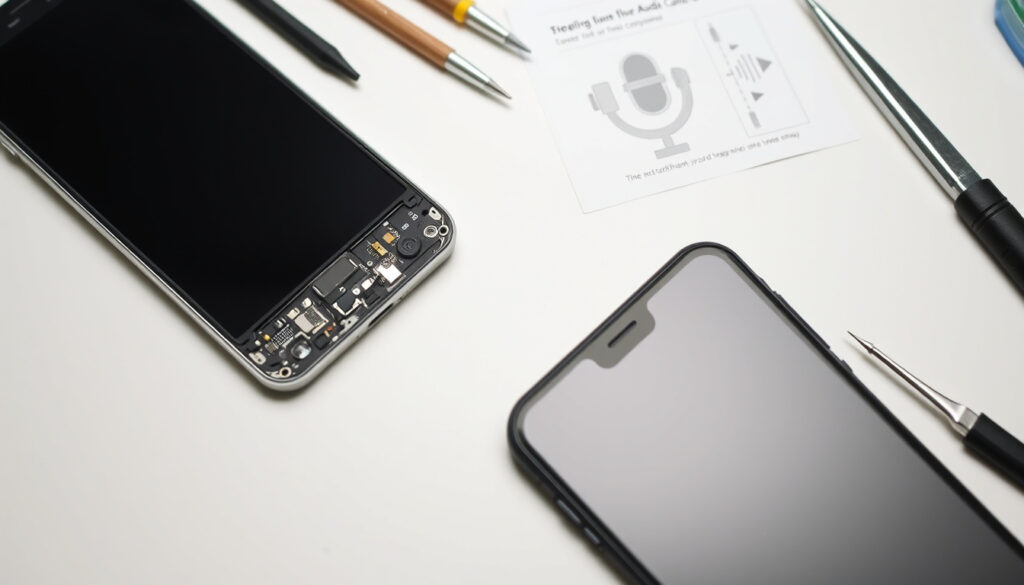
Hoe Repareer Telefoon Microfoon – Stappenplan Android iPhone
Telefoons hebben tegenwoordig meerdere microfoons ingebouwd, en elk van die kleine componenten kan om uiteenlopende redenen uitvallen. Van vuilophoping tot softwareconflicten, en van Bluetooth-interferentie tot waterschade: de oorzaken lopen sterk uiteen. In de meeste gevallen gaat het gelukkig om een probleem dat je zelf kunt oplossen, zonder dat professionele hulp nodig is.
Dit artikel gidst je stap voor stap door het diagnostische proces, van het testen van je microfoon tot het toepassen van softwarefixes en uiteindelijk de afweging om een specialist in te schakelen. Alle informatie is gebaseerd op bronnen van erkende repairbedrijven en officiële supportdocumentatie.
Waarom werkt de microfoon van je telefoon niet? (Veelvoorkomende oorzaken)
Voordat je begint met ingrijpen, is het belangrijk om te begrijpen wat er mis kan zijn. Onderzoek van meerdere Nederlandse telefoonreparateurs wijst uit dat de meeste microfoonproblemen een softwarematige of mechanische oorzaak hebben, en lang niet altijd een hardwaredefect.
Meet in 2 minuten of het hardware of software is
Vuil, Bluetooth en privacy-instellingen
Resetten, schoonmaken, permissies checken
Als alle softwarestappen zijn geprobeerd
De belangrijkste boosdoeners op een rij
Vuilophoping in de microfoonopeningen is verreweg de meest voorkomende oorzaak. Stof, pluisjes en huidvet hopen zich op in de kleine gaatjes en blokkeren het geluid. Daarnaast kunnen actieve Bluetooth-verbindingen onbedoeld geluid omleiden naar een koptelefoon of AirPods, waardoor het lijkt alsof de microfoon defect is terwijl dat niet zo is.
- Vuilophoping in microfoonopeningen en poorten
- Bluetooth-apparaten die de audio overnemen
- Privacy-instellingen die apps blokkeren
- Softwarebugs na iOS- of Android-updates
- Beschadigde flexkabel door vallen of stoten
- Waterschade of vocht in de behuizing
- Hardwaredefect in de microfoonmodule zelf
Volgens servicebedrijven als Leapp is in acht van de tien gevallen geen sprake van een hardwareprobleem. Vaak gaat het om iets simpels, zoals een hoesje dat de opening blokkeert of verkeerde app-machtigingen.
| Probleem | Oorzaak | Fix tijd | Succesrate |
|---|---|---|---|
| Microfoon werkt niet bij bellen | Vuil in onderkantopening | 5-10 minuten | Hoog |
| Geen opname in apps | Blokkering privacy-instellingen | 2-5 minuten | Hoog |
| Geluid via AirPods in plaats van telefoon | Actieve Bluetooth-verbinding | 1-2 minuten | Zeer hoog |
| Stotterend geluid na update | Softwarebug | 15-30 minuten | Matig |
| Microfoon werkt alleen in speaker | Defecte speaker of bekabeling | Variabel | Laag |
| Geen geluid na waterschade | Hardwarebeschadiging | Afhankelijk | Laag |
Hoe test en schoonmaak je de microfoon stap voor stap?
Moderne smartphones hebben doorgaans meerdere microfoons: één aan de onderkant voor telefoongesprekken, één aan de voorzijde voor FaceTime en Siri, en één aan de achterzijde voor video-opnames en ruisonderdrukking. Door alle microfoons afzonderlijk te testen, kun je precies lokaliseren welke component het probleem veroorzaakt.
De microfoon testen op je iPhone
Open de Dictafoon-app en neem een kort fragment op terwijl je in de onderkant van de telefoon spreekt. Wanneer je stem onverstaanbaar of erg gedempt binnenkomt, is de onderkantmicrofoon waarschijnlijk defect. Herhaal de test vervolgens met de camera-app: maak een video via de voorcamera en spreek richting het scherm, en daarna een video via de achtercamera en spreek richting de lens. Als je stem bij één van beide video’s onduidelijk is, is de bijbehorende microfoon het probleem, zoals ThePhoneLab uitlegt.
De microfoon testen op Android
Op Android-toestellen kun je dezelfde aanpak volgen: test met de standaard spraakrecorder, de camera-app en tijdens een gewoon telefoongesprek. Werkt de microfoon in één app wel maar in een andere niet, dan wijst dat op een softwareprobleem in plaats van een hardwaredefect. Samsung adviseert om het volume op maximaal te zetten, de telefoon te herstarten, en bij aanhoudende problemen op te starten in de veilige modus om apps te isoleren die het probleem veroorzaken.
De microfoon schoonmaken zonder schade
Voorzichtigheid is geboden bij het reinigen. Gebruik nooit scherpe voorwerpen zoals tandenstokers of naalden, en vermijd vloeistoffen die in de behuizing kunnen trekken. Fixje.nl raadt aan om te beginnen met het verwijderen van hoesjes, schermfolie en andere accessoires die de opening kunnen blokkeren.
- Verwijder hoesjes, schermfolie en accessoires
- Gebruik een zachte borstel of bus met perslucht
- Richt de luchtstroom in de openingen
- Test opnieuw met de dictafoon-app
Voor wie liever niet zelf aan de slag gaat: diverse Nederlandse reparateurs, waaronder ThePhoneLab in Amsterdam, bieden gratis microfoonschoonmaak aan als onderdeel van hun diagnose. Zo’n behandeling kost doorgaans niets en kan het probleem direct verhelpen.
Bij iPhones is het belangrijk om ook rond de oplaadpoort, de flitser en de earspeaker voorzichtig te reinigen, aangezien Apple daar de microfoons voor ruisonderdrukking heeft geplaatst. Apple publiceert officiële richtlijnen voor het reinigen van deze openingen op hun supportpagina.
Software-oplossingen voor Android en iPhone
Veel microfoonproblemen zijn met een paar eenvoudige ingrepen te verhelpen, zonder dat je data verliest. De stappen hieronder zijn doorlopend getest door reparatiebedrijven en leveren in de meeste gevallen resultaat op.
Bluetooth en audiogerelateerde instellingen
Actieve Bluetooth-verbindingen kunnen ervoor zorgen dat geluid wordt omgeleid naar een draadloze koptelefoon of oordopjes. Op dat moment lijkt het alsof de interne microfoon niet werkt, terwijl het geluid simpelweg elders naartoe wordt gestuurd. ThePhoneLab adviseert om Bluetooth volledig uit te schakelen en gekoppelde apparaten te ontkoppelen wanneer je de microfoon voor oproepen of opnames wilt gebruiken.
Wie een headset of externe microfoon wil gebruiken, kan via de instellingen bepalen welk apparaat prioriteit krijgt. Het koppelen van een Bluetooth koptelefoon gebeurt via de Bluetooth-instellingen, maar zorg ervoor dat het toestel niet automatisch naar de koptelefoon schakelt wanneer je de interne microfoon test.
App-machtigingen controleren
Zowel iOS als Android blokkeren microfoontoegang voor apps die daar geen toestemming voor hebben gekregen. Op iPhone ga je naar Instellingen > Privacy en beveiliging > Microfoon en schakel je de apps in die van de microfoon gebruik moeten kunnen maken. Op Android vind je vergelijkbare instellingen onder Instellingen > Apps > Permissions. Wanneer een specifieke app niet werkt terwijl andere apps dat wel doen, is dit meestal de boosdoener.
Sommige telecomproviders bieden Wi-Fi bellen aan als dienst, maar deze functie kan interfereren met de microfoon. Samsung raadt aan om Wi-Fi bellen uit te schakelen wanneer de microfoon niet naar behoren werkt tijdens het telefoneren. Je vindt deze instelling onder Telefoon > Opties of via de provider-app.
Herstellen via herstart en resets
Een simpele herstart lost verrassend veel problemen op. Bij iPhone houd je de aan/uit-knop en één van de volumeknoppen ingedrukt, wacht je dertig seconden en laat je het toestel volledig opstarten. Daarnaast kun je via Instellingen > Algemeen > Reset > Reset netwerkinstellingen de netwerkconfiguratie terugzetten zonder je data te verliezen, zoals Phone4-all beschrijft.
Als de problemen aanhouden, kun je overwegen om alle instellingen te resetten via Instellingen > Algemeen > iPhone overdragen of resetten > Reset alle instellingen. Deze functie behoudt al je foto’s, berichten en apps, maar herstelt de systeeminstellingen naar de fabriekswaarden.
Besturingssysteem updaten
Softwarebugs na een update zijn een bekende bron van microfoonproblemen. Apple en Google brengen regelmatig patches uit die bekende fouten verhelpen. Controleer via Instellingen > Algemeen > Software-update of er een nieuwere versie beschikbaar is. Heb je net een update geïnstalleerd en ervaar je direct daarna problemen, dan is er een gerede kans dat een volgende update dit verhelpt.
Wanneer je telefoon nat is geweest, kan het zijn dat de microfoon is aangetast door vocht. Laat het toestel in dat geval minstens 48 uur drogen in een ongeopende zak met rijst of silicagel. Schakel de telefoon niet in voordat je zeker weet dat alle vocht verdwenen is. Werkt de microfoon daarna nog steeds niet, dan is professionele inspectie nodig.
Wanneer is professionele reparatie nodig?
Als je alle bovenstaande stappen hebt doorlopen en de microfoon werkt nog steeds niet, dan is de kans groot dat er sprake is van een hardwaredefect. Defecten aan de microfoonmodule, de flexkabel of andere interne componenten vereisen specialistische kennis en gereedschappen.
Wat reparateurs aantreffen
ThePhoneLab en vergelijkbare ateliers merken op dat hardwareproblemen vaak het gevolg zijn van een val of stoot die de flexkabel heeft losgekoppeld of beschadigd. Bij iPhones zit de microfoon voor gesprekken aan de onderkant vlakbij de oplaadpoort, de microfoon voor ruisonderdrukking bij de earspeaker, en de achtermicrofoon nabij de flitser. Elk van deze kan afzonderlijk defect raken, zoals ThePhoneLab toelicht.
Kosten en doorlooptijd
De meeste Nederlandse reparateurs rekenen geen kosten voor de diagnose. De schoonmaakbeurt is vaak gratis bij shops als ThePhoneLab en Leapp. Vervanging van een microfoonmodule kost afhankelijk van het toestel en het model tussen de 40 en 120 euro. MrAgain.nl biedt een vergelijkingstool waarmee je prijzen en garantietermijnen van verschillende aanbieders kunt vergelijken.
Bij oudere toestellen kan het lonen om te kijken of een refurbished toestel voordeliger uitkomt dan reparatie. Vooral bij iPhones die al enkele generaties oud zijn, is de aanschafprijs van een refurbished exemplaar soms lager dan de reparatiekosten.
Waar vind je betrouwbare hulp
- ThePhoneLab (Amsterdam) – gratis diagnose en schoonmaak
- Leapp – landelijke dekking, officiële servicedienst
- Phone4-all – snelle vervanging, online afspraken
- MrAgain – vergelijken van prijzen en garantietermijnen
Kies bij voorkeur voor een reparateur die erkend is door de fabrikant of aangesloten bij een brancheorganisatie. Zo ben je verzekerd van originele onderdelen en een garantieregeling mocht de reparatie onverhoopt niet slagen.
Zo pak je microfoonproblemen stap voor stap aan
Het systematisch doorlopen van de onderstaande volgorde bespaart tijd en voorkomt onnodige stappen. Begin bovenaan en werk naar beneden, totdat het probleem is opgelost.
- Bluetooth uitschakelen – ontkoppel draadloze apparaten en test opnieuw
- Hoofdtelefoon en hoesjes verwijderen – maak zicht wat het effect is zonder accessoires
- Microfoon testen – neem op met dictafoon en camera in alle standen
- Vuil verwijderen – borstel of perslucht, nooit scherpe voorwerpen
- Privacy-instellingen controleren – schakel microfoontoegang in voor de betreffende app
- Herstarten – zet het toestel volledig uit en weer aan
- Netwerkinstellingen resetten – behoudt data, herstelt configuratie
- Software updaten – installeer beschikbare systeemupdates
- Veilige modus (Android) – start op om apps te isoleren
- Professionele diagnose – bezoek een erkende reparateur
Wat is zeker en wat blijft onduidelijk?
Op basis van beschikbare bronnen en ervaringen van professionals is een duidelijk beeld te schetsen van welke oplossingen betrouwbaar zijn en waar nog vraagtekens bestaan.
| Wat vaststaat | Wat onduidelijk blijft |
|---|---|
| Vuil is in de meeste gevallen de oorzaak | Hoe lang een schoonmaakresultaat aanhoudt |
| Bluetooth-omleiding is een veelvoorkomende valkuil | Welke Android-apps het vaakst permissieproblemen veroorzaken |
| Software-updates lossen bugs soms op | Of specifieke carrier-apps microfoonproblemen kunnen veroorzaken |
| Hardwarereparatie heeft goede slagingspercentages bij erkende shops | Hoe betrouwbaar goedkope aftermarket microfoonmodules zijn |
Android versus iPhone: de belangrijkste verschillen
Hoewel de basisprincipes voor beide platformen gelijk zijn, zijn er praktische verschillen in hoe problemen zich manifesteren en welke oplossingen beschikbaar zijn. Android-toestellen variëren sterk per fabrikant, terwijl iPhones een uniform besturingssysteem delen.
Android biedt met de veilige modus een krachtig hulpmiddel om apps te isoleren die mogelijk voor storingen zorgen. Deze functie ontbreekt op iOS, waar je in plaats daarvan kunt kijken of het probleem optreedt na het verwijderen van recent geïnstalleerde apps. Samsung-toestellen zoals de Galaxy-serie hebben daarnaast specifieke diagnostische tools ingebouwd die via het service-menu toegankelijk zijn.
Op iPhone is de integratie tussen hardware en besturingssysteem hechter, wat betekent dat bugs in iOS vaker hardwarematige gevolgen hebben, maar ook dat updates doeltreffender zijn in het verhelpen van problemen. Apple’s officiële supportdocumentatie bevat gedetailleerde stappen voor iPhone-gebruikers specifiek toegesneden op het iOS-ecosysteem.
“In de meeste gevallen werkt de microfoon na schoonmaken of een software-reset weer naar behoren.”
— Leapp, iphone microfoon werkt niet? Wat nu?
Volgende stappen en handige bronnen
Wanneer je na het doorlopen van alle stappen nog steeds problemen ondervindt, is het verstandig om een erkende reparateur te bezoeken voor een gratis diagnose. Noteer ondertussen welke apps het probleem veroorzaken, of de microfoon in bepaalde situaties wel werkt, en of het probleem is begonnen na een specifieke gebeurtenis zoals een update of een val.
Wil je dieper ingaan op verwante onderwerpen zoals het oplossen van andere telefoonproblemen? Dan vind je op deze site meer handleidingen over uiteenlopende technische vraagstukken. Voor wie daarnaast wil weten welke camera-ervaring beschikbaar is, staat er een overzicht klaar met Canon R6 Mark III specificaties en prijs informatie.
Veelgestelde vragen
Werkt de microfoon niet meer na een software-update?
Ja, dat komt voor. Softwarebugs na een iOS- of Android-update kunnen de microfoon tijdelijk blokkeren. Controleer of er een nieuwere update beschikbaar is die het probleem verhelpt. Als dat niet helpt, reset dan de netwerkinstellingen of neem contact op met de supportafdeling van je fabrikant.
Microfoon werkt alleen in speaker modus, wat nu?
Dit wijst mogelijk op een defect in de speaker of de bekabeling tussen speaker en microfoon. Test eerst of het probleem ook optreedt met een Bluetooth-headset. Als dat wel werkt, is de interne microfoon defect. Vraag een gratis diagnose aan bij een erkende reparateur.
Kan ik zelf de microfoon vervangen?
Zelf repareren is mogelijk met handleidingen en gereedschap van bijvoorbeeld iFixit, maar het risico op verdere schade is aanzienlijk. Bij toestellen met meerdere microfoons is de locatie moeilijk te bereiken zonder demontage van andere componenten. Professionele reparatie wordt sterk aanbevolen.
Moet ik naar de winkel of kan ik online terecht?
Voor diagnose en schoonmaak kun je vaak online een afspraak maken bij shops als Leapp, Phone4-all of ThePhoneLab. De meeste winkels bieden ook een inleveringsoptie waarbij je het toestel opstuurt voor reparatie. Vergelijk vooraf de prijzen via vergelijkingsplatforms als MrAgain.
Hoeveel kost het om een microfoon te laten repareren?
De diagnose is doorgaans gratis. Vervanging kost afhankelijk van het toestel en het model tussen de 40 en 120 euro. Bij oudere iPhones kan een refurbished toestel een goedkopere optie zijn. Vraag altijd eerst een prijsopgave op basis van het specifieke model.
Kan een hoesje de microfoon blokkeren?
Absoluut. Dikke hoesjes of hoesjes met een flap over de openingen kunnen het geluid dempen of volledig blokkeren. Verwijder het hoesje tijdens het testen van de microfoon om dit uit te sluiten als oorzaak.
Wat als mijn telefoon nat is geweest?
Laat het toestel minstens 48 uur drogen in een afgesloten zak met silicagel of rijst. Schakel de telefoon niet in voordat alle vocht verdwenen is. Test daarna de microfoon. Als deze nog steeds niet werkt, is waterschade waarschijnlijk permanent en is professionele inspectie nodig.
Meer gerelateerde berichten
 Mathieu van der Poel verlaat Tour 2025 door longontsteking
 RTL Nieuws Net Binnen: Live Updates en Gemiste Uitzendingen
 Hoe laat is het nu in Amerika? Tijdsverschil en tijdzones | Gids
 Ho Chi Minh-stad: Reisgids, tips & Hanoi-vergelijking
 Hoeveel afleveringen heeft B&B Vol Liefde 2025? 37 stuks
 Marokko O20 vs Frankrijk O20: uitslag en analyse
 Jokertje Oh Oh Cherso: wat is er gebeurd? Werk en huwelijk
 Fenerbahçe maçı hangi kanalda? TV100, TRT 1 uitzendingen